

Come si collega una webcam 1080p a un proiettore?
Lasciate un messaggio

Come fornitore di webcam 1080p, mi viene spesso chiesto come collegare una webcam 1080p a un proiettore. Questa è una query comune, specialmente nel contesto di moderne configurazioni aziendali, istituzioni educative e sistemi di intrattenimento domestico. In questo post sul blog, ti guiderò attraverso il passaggio - tramite - PROCESSO DI FATTENZA questa connessione, discutere l'attrezzatura di cui hai bisogno e offrire alcuni suggerimenti per la risoluzione dei problemi.
Comprensione delle basi
Prima di immergerci nel processo di connessione, è essenziale capire cosa sono una webcam a 1080p e un proiettore. Una webcam a 1080p è un dispositivo in grado di acquisire video ad alta definizione a una risoluzione di 1920x1080 pixel. Questa risoluzione garantisce immagini nitide e chiare, rendendola ideale per la videoconferenza, lo streaming live o la registrazione. D'altra parte, un proiettore è un dispositivo che proietta un'immagine o un video su uno schermo o una superficie di grandi dimensioni.
Attrezzatura di cui hai bisogno
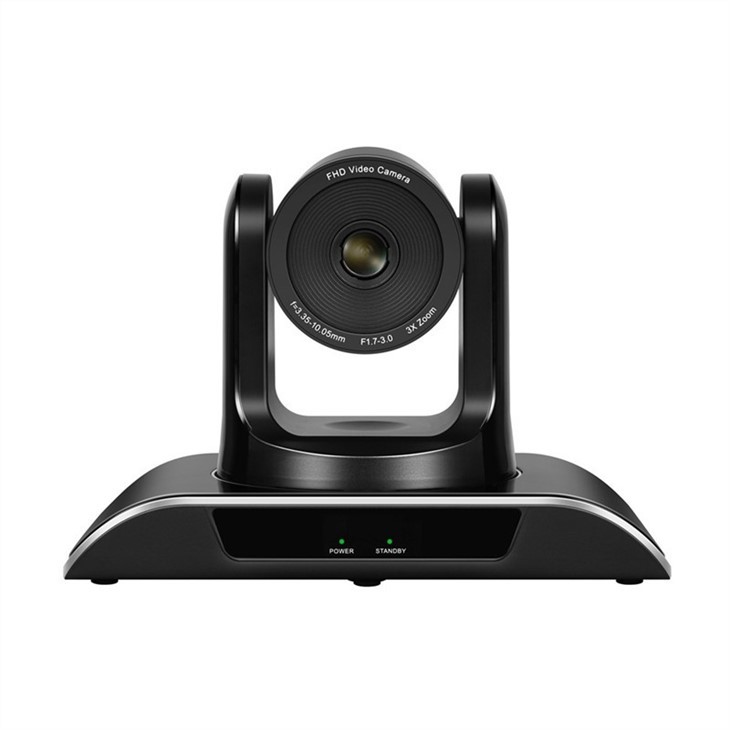
- Webcam 1080p: Come fornitore, posso garantire la qualità delle nostre webcam a 1080p. Sono progettati per fornire un'eccellente qualità video e sono compatibili con una vasta gamma di dispositivi.
- Proiettore: Assicurati che il proiettore abbia le porte di input necessarie per collegare la webcam. Le porte di input comuni includono HDMI, USB e VGA.
- Cavi: A seconda delle porte di input del proiettore, avrai bisogno dei cavi appropriati. Ad esempio, se il proiettore ha una porta HDMI, avrai bisogno di un cavo HDMI.
- Computer o laptop: Avrai bisogno di un computer o un laptop per fungere da ponte tra la webcam e il proiettore. Il computer elaborerà il segnale video dalla webcam e lo invierà al proiettore.
Passaggio - per - Processo di connessione del passaggio
Passaggio 1: prepara i tuoi dispositivi
Innanzitutto, disattiva il proiettore, il computer e la webcam. Questa è una precauzione di sicurezza per prevenire eventuali danni elettrici. Quindi, individuare le porte di input sul proiettore e le porte di output sulla webcam e sul computer.
Passaggio 2: collegare la webcam al computer
Collega la tua webcam a 1080p al tuo computer utilizzando un cavo USB. La maggior parte delle webcam moderne sono plug e - play, il che significa che una volta collegati al tuo computer, verranno automaticamente riconosciuti. Tuttavia, in alcuni casi, potrebbe essere necessario installare i driver forniti dal produttore della webcam.
Passaggio 3: controllare la webcam sul computer
Dopo aver collegato la webcam al computer, accendi il computer. Apri un video: l'acquisizione di un'applicazione, come l'app Built - nell'app per la fotocamera su Windows o l'app per cabine fotografiche su Mac. Controlla se la webcam funziona correttamente assicurando di poter vedere un'immagine chiara sullo schermo.
Passaggio 4: collegare il computer al proiettore
Ora, è ora di collegare il tuo computer al proiettore. Se il proiettore ha una porta HDMI, utilizzare un cavo HDMI per collegare la porta di uscita HDMI del tuo computer alla porta di input HDMI del proiettore. Se il tuo computer o proiettore non dispone di una porta HDMI, è possibile utilizzare un cavo VGA o un adattatore USB - to - HDMI.
Passaggio 5: configurare le impostazioni del proiettore
Accendi il proiettore. Sul tuo computer, vai alle impostazioni del display. Su Windows, è possibile accedere alle impostazioni di visualizzazione tramite destra: facendo clic sul desktop e selezionando "Impostazioni di visualizzazione". Su Mac, vai su "Preferenze di sistema" e quindi fai clic su "Visualizzazioni". Qui, puoi scegliere come si desidera visualizzare il contenuto sul proiettore. È possibile scegliere di duplicare il display, estendere il display o utilizzare solo il proiettore.
Passaggio 6: testare la connessione
Una volta configurate le impostazioni di visualizzazione, apri un video - acquisire nuovamente l'applicazione. Ora dovresti vedere il feed video dalla webcam sullo schermo del proiettore. Se non vedi il video, raddoppia - controlla tutte le connessioni e assicurati che il proiettore sia impostato sulla sorgente di input corretta.
Risoluzione dei problemi
- Nessun segnale video: Se non stai ricevendo un segnale video sul proiettore, controlla i cavi per assicurarti che siano correttamente connessi. Inoltre, assicurarsi che il proiettore sia impostato sulla fonte di input corretta.
- Scarsa qualità video: Se la qualità del video è scarsa, assicurati che la tua webcam sia pulita e che ci sia abbastanza luce nella stanza. Puoi anche provare a regolare le impostazioni della risoluzione sul computer.
- Problemi del driver: Se il tuo computer non riconosce la webcam, prova la disinstallazione e la reinstallazione dei driver. Di solito puoi trovare i driver sul sito Web del produttore di webcam.
Vantaggi della connessione di una webcam 1080p a un proiettore
- Collaborazione migliorata: In un ambiente aziendale o educativo, il collegamento di una webcam a 1080p a un proiettore consente una migliore collaborazione. Puoi condividere il feed video dalla webcam con un folto gruppo di persone, rendendo più facile condurre riunioni, presentazioni e sessioni di formazione.
- Intrattenimento domestico: A casa, puoi utilizzare la webcam per trasmettere in streaming video o giocare su un grande schermo. Ciò offre un'esperienza di intrattenimento più coinvolgente.
Le nostre offerte di prodotti
Come fornitore di webcam a 1080p, offriamo una vasta gamma di prodotti per soddisfare le tue esigenze. NostroMicrofono e altoparlante per videocamera per videocameraè un'ottima - in una soluzione per la videoconferenza. Combina una webcam 1080p di alta qualità con un microfono e un altoparlante, fornendo un'eccellente qualità audio e video.
Anche noi abbiamoSoluzioni per microfono per sala conferenzeche sono progettati per funzionare perfettamente con le nostre webcam. Questi microfoni garantiscono un audio chiaro durante le riunioni e le presentazioni.
Se stai cercando una soluzione completa, il nostroKit di videoconferenzaInclude tutto il necessario per una configurazione di videoconferenza di successo, tra cui una webcam, microfono, altoparlanti e cavi da 1080p.
Contattaci per l'approvvigionamento
Se sei interessato ad acquistare le nostre webcam a 1080p o uno degli altri nostri prodotti, ci piacerebbe avere tue notizie. Che tu sia una piccola impresa, una grande società o un'istituzione educativa, possiamo fornirti le giuste soluzioni per le tue esigenze. Contattaci per iniziare una discussione sugli appalti e portare le configurazioni correlate al livello successivo.

Riferimenti
- "Conferenze di videoconferenze per Dummies" di Steve Andriole
- "Guida all'installazione e manutenzione del proiettore" del produttore X


