

Come impostare le preimpostazioni su un controller tastiera PTZ?
Lasciate un messaggio

L'impostazione delle preimpostazioni su una tastiera controller PTZ (Pan-Tilt-Zoom) può migliorare significativamente l'efficienza e la funzionalità del sistema di sorveglianza. In qualità di fornitore affidabile di controller per tastiera PTZ, sono qui per guidarti passo dopo passo attraverso il processo. In questo post del blog tratteremo tutto ciò che devi sapere sulla configurazione delle preimpostazioni sul controller della tastiera PTZ, dalle nozioni di base alle opzioni di configurazione avanzate.
Comprensione delle preimpostazioni PTZ
Prima di immergerci nel processo di configurazione, capiamo innanzitutto cosa sono le preimpostazioni PTZ e perché sono importanti. Le preimpostazioni PTZ sono posizioni predefinite che è possibile salvare sulla telecamera PTZ. Queste posizioni possono includere impostazioni specifiche di panoramica, inclinazione e zoom. Una volta salvata una preimpostazione, puoi richiamarla rapidamente utilizzando il controller della tastiera PTZ. Ciò è incredibilmente utile negli scenari di sorveglianza in cui è necessario concentrarsi rapidamente su un'area o un oggetto particolare.
Prerequisiti
Prima di iniziare a configurare le preimpostazioni, assicurati di avere quanto segue:
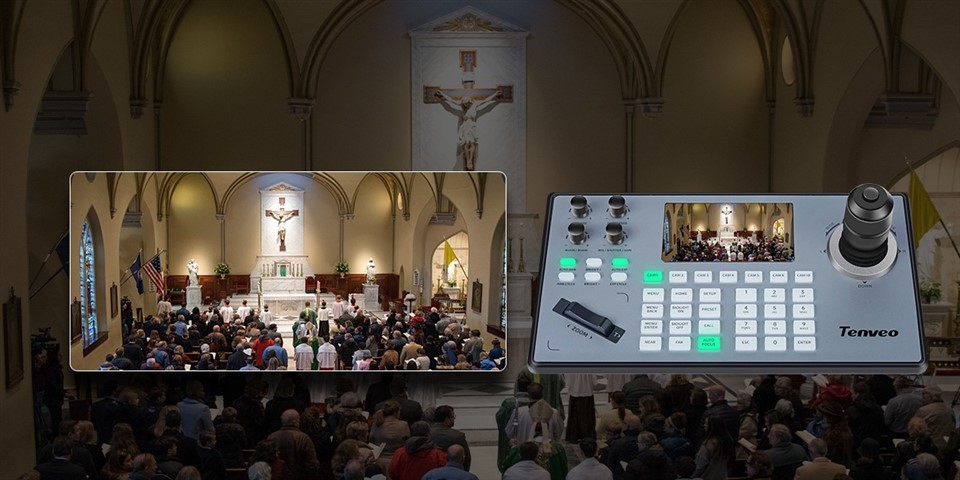
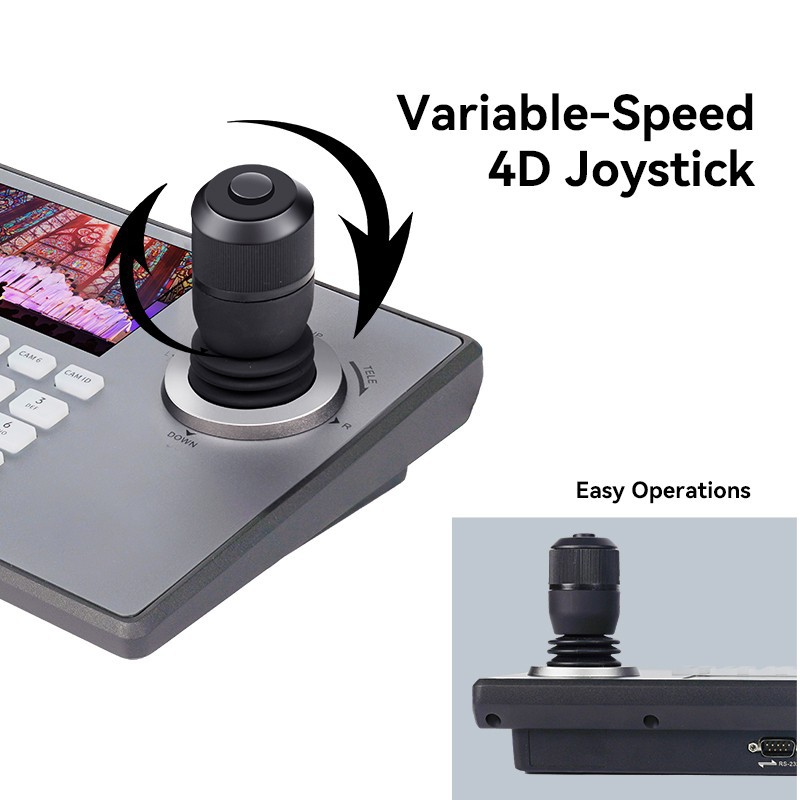
- Una telecamera PTZ compatibile con il controller della tastiera.
- Un controller tastiera PTZ collegato correttamente. Di solito ciò comporta il collegamento del controller alla telecamera tramite un cavo di rete o una connessione seriale, a seconda del tipo di telecamera e controller.
- Conoscenza di base del protocollo della telecamera. Fotocamere diverse utilizzano protocolli di comunicazione diversi come Pelco - D, Pelco - P, ecc. Il controller della tastiera deve essere configurato per utilizzare lo stesso protocollo della fotocamera.
Passaggio 1: connessione e accensione
Innanzitutto, assicurati che la telecamera PTZ e il controller della tastiera siano entrambi accesi. Collega il controller della tastiera alla fotocamera utilizzando il cavo appropriato. Se utilizzi un sistema basato su IP, collega sia la telecamera che il controller alla stessa rete locale. Per i sistemi basati su seriale, collegare il controller alla porta seriale della fotocamera.
Passaggio 2: accedere alla modalità di programmazione
La maggior parte dei controller delle tastiere PTZ dispone di una modalità di programmazione che consente di configurare le preimpostazioni. Per accedere a questa modalità, cerca il pulsante "Programma" o "Configura" sul controller. Premere questo pulsante per accedere al menu di programmazione.
Passaggio 3: seleziona la fotocamera
Una volta entrati nella modalità di programmazione, è necessario selezionare la telecamera per la quale si desidera impostare le preimpostazioni. Questo di solito viene fatto utilizzando i tasti numerici sul controller della tastiera per inserire l'indirizzo della fotocamera. A ciascuna telecamera del sistema viene assegnato un indirizzo univoco. Se non sei sicuro dell'indirizzo della fotocamera, fai riferimento al manuale della fotocamera.
Passaggio 4: posizionare la fotocamera
Utilizza il joystick o i pulsanti direzionali sul controller della tastiera per spostare la telecamera nella posizione desiderata. Puoi spostare la fotocamera a sinistra o a destra, inclinarla verso l'alto o verso il basso e ingrandire o rimpicciolire secondo necessità. Prenditi il tuo tempo per ottenere la visualizzazione perfetta che desideri salvare come preimpostazione.
Passaggio 5: salva la preimpostazione
Dopo aver posizionato la telecamera, è il momento di salvare la preimpostazione. Cerca il pulsante "Preimposta" o "Salva" sul controller. Premere questo pulsante, quindi utilizzare i tasti numerici per assegnare un numero alla preimpostazione. Ad esempio, se si preme "1" dopo il pulsante "Salva", si salva la posizione corrente della telecamera come Preimpostazione 1.
Passaggio 6: testare la preimpostazione
Una volta salvata la preimpostazione, esci dalla modalità di programmazione premendo il pulsante "Esci" o "Annulla" sul controller. Per testare la preimpostazione, premi semplicemente il numero della preimpostazione appena salvata. La telecamera dovrebbe spostarsi rapidamente nella posizione salvata in precedenza.
Configurazione preimpostata avanzata
Alcuni controller della tastiera PTZ offrono opzioni avanzate di configurazione preimpostata. Per esempio:
- Tour preimpostato: è possibile impostare un tour delle preimpostazioni, ovvero una sequenza di preimpostazioni che la telecamera scorrerà automaticamente. Per impostare un tour preimpostato, accedere nuovamente alla modalità di programmazione, selezionare l'opzione "Tour preimpostato", quindi aggiungere i preset che si desidera includere nel tour.
- Controllo della velocità: è inoltre possibile configurare la velocità con cui la telecamera si sposta tra le preimpostazioni. Questo può essere regolato nel menu di programmazione nelle impostazioni "Velocità" o "Movimento".
Risoluzione dei problemi
Se riscontri problemi durante l'impostazione delle preimpostazioni, ecco alcuni problemi e soluzioni comuni:
- Preimpostazione non salvata: Ciò potrebbe essere dovuto a un problema di comunicazione tra il controller e la fotocamera. Controlla le connessioni e assicurati che il protocollo della telecamera sia configurato correttamente sul controller.
- La telecamera non si sposta sulla preimpostazione: Ciò potrebbe essere dovuto al fatto che la preimpostazione non è stata salvata correttamente. Prova a salvare nuovamente la preimpostazione. Inoltre, verificare se la telecamera è fisicamente in grado di spostarsi nella posizione preimpostata (ad esempio, potrebbe esserci un ostacolo).
Le nostre offerte di controller per tastiera PTZ
In qualità di fornitore di controller per tastiera PTZ, offriamo un'ampia gamma di controller di alta qualità per soddisfare le vostre esigenze. NostroController telecamera IP Ptzè perfetto per i sistemi di sorveglianza basati su IP. Fornisce un'integrazione perfetta con varie telecamere IP e offre opzioni di configurazione preimpostate facili da usare.
Se utilizzi fotocamere compatibili Pelco, il nsControllore Pelco Ptzè una scelta eccellente È progettato specificatamente per funzionare con le telecamere Pelco e supporta tutti i comuni protocolli Pelco.
Per chi preferisce una soluzione all-in-one, il nsController tastiera IP Ptzcombina le funzionalità di una tastiera e di un controller, consentendoti di controllare facilmente più telecamere e impostare le preimpostazioni con pochi clic.
Contattaci per acquisto e consulenza
Se sei interessato all'acquisto di un controller per tastiera PTZ o hai bisogno di ulteriore assistenza con l'impostazione delle preimpostazioni, siamo qui per aiutarti. Il nostro team di esperti può fornirti informazioni dettagliate sul prodotto, supporto tecnico e indicazioni sulla scelta del controller giusto per il tuo sistema di sorveglianza. Che tu stia installando una sorveglianza domestica su piccola scala o un sistema di sicurezza commerciale su larga scala, abbiamo le soluzioni per te.
Riferimenti
- "Guida all'installazione e alla configurazione della telecamera PTZ" - Guida generica di settore per la configurazione della telecamera PTZ.
- Manuali del produttore per telecamere PTZ e controller tastiera.


