

Come risolvere i problemi se una webcam USB 4K non funziona?
Lasciate un messaggio

Ehilà! Vengo da un fornitore di webcam USB 4K e so quanto può essere frustrante quando la tua webcam non funziona. In questo blog, ti guiderò attraverso alcuni problemi comuni e come risolverli.

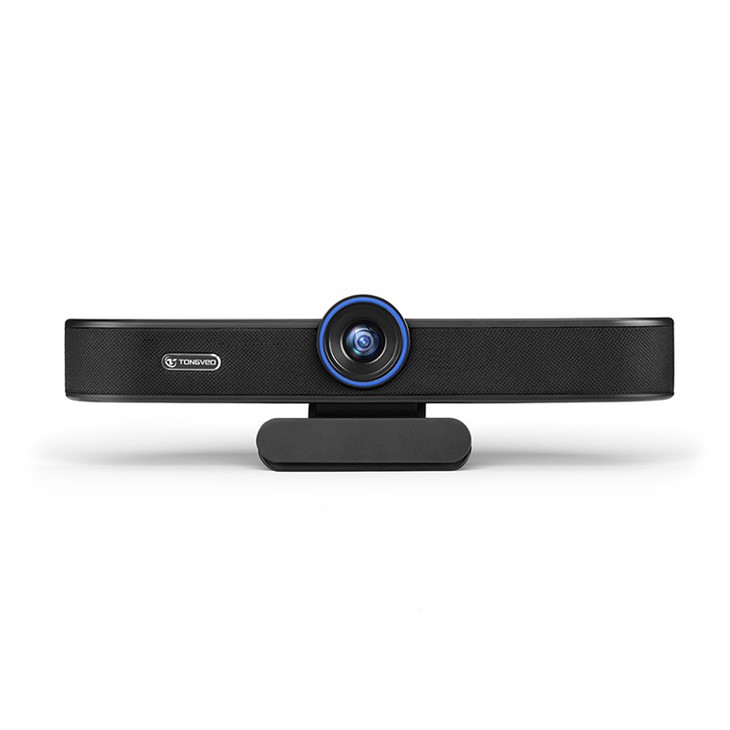
Controlla le basi
Per prima cosa, iniziamo con le cose semplici. Assicurati che la tua webcam sia correttamente connessa al tuo computer. Collegare saldamente il cavo USB alla porta USB del tuo computer. A volte, una connessione sciolta può causare tutti i tipi di problemi. Se stai utilizzando un hub USB, prova a collegare la webcam direttamente al tuo computer. Gli hub USB a volte possono trarre troppa potenza o avere problemi di compatibilità.
Inoltre, controlla se l'indicatore di potenza della webcam è acceso. La maggior parte delle webcam USB 4K ha una piccola luce a LED che mostra se stanno ottenendo energia. Se la luce non è attiva, la webcam potrebbe non ottenere abbastanza potenza. Puoi provare a utilizzare una porta USB diversa o un hub USB alimentato.
Aggiorna i tuoi driver
I conducenti obsoleti sono un colpevole comune quando si tratta di problemi di webcam. I driver sono come piccoli programmi che dicono al tuo computer come comunicare con la webcam. Per aggiornare i tuoi driver, segui questi passaggi:
- Su Windows, vai al Gestione dispositivi. Di solito puoi trovarlo a destra: facendo clic sul pulsante Start e selezionandolo.
- Espandi la categoria "dispositivi di imaging" o "telecamere".
- Right: fai clic sulla webcam e seleziona "Aggiorna driver".
- Scegli "Cerca automaticamente il software driver aggiornato." Windows cercherà quindi gli ultimi driver su Internet e li installerà se disponibili.
Su un Mac, le cose sono un po 'più semplici. Basta andare all'App Store e controllare eventuali aggiornamenti del software. Apple di solito include gli aggiornamenti del driver di webcam come parte degli aggiornamenti del sistema.
Regola le tue impostazioni sulla privacy
A volte, le impostazioni sulla privacy del tuo computer possono bloccare la webcam dal lavoro. Su Windows, vai su "Impostazioni"> "Privacy"> "Camera". Assicurati che l'interruttore a levetta accanto a "Consenti alle app di accedere alla fotocamera". Puoi anche gestire quali app hanno accesso alla fotocamera qui.
Su un Mac, vai alla scheda "Sistema Preferenze"> "Sicurezza e privacy"> "Privacy". Fai clic su "Camera" nella barra laterale sinistra e assicurati che le app che desideri utilizzare la webcam siano controllate.
Controlla la compatibilità del software
Non tutto il software è compatibile con le webcam 4K. Alcune applicazioni più vecchie potrebbero non supportare le capacità ad alta risoluzione di una webcam 4K. Se hai problemi a utilizzare la webcam con un'app specifica, prova a usarla con una diversa. Ad esempio, se hai problemi con una vecchia app per videoconferenza, prova a usarne una più moderna come zoom o Microsoft Teams.
Puoi anche controllare le impostazioni dell'app per vedere se ci sono opzioni relative alla webcam. Alcune app consentono di scegliere la risoluzione della fotocamera o regolare altre impostazioni. Assicurati che l'app sia impostata per utilizzare la tua webcam 4K e che la risoluzione sia impostata su 4K, se possibile.
Problemi di hardware
Se hai provato tutti i passaggi precedenti e la webcam non funziona ancora, potrebbe esserci un problema hardware. Controllare la webcam per eventuali danni fisici, come una lente rotta o un cavo rotto. Se trovi danni, potrebbe essere il momento di sostituire la webcam.
Puoi anche provare a testare la webcam su un altro computer. Se funziona su un altro computer, il problema è probabile con il tuo computer originale. Se non funziona su nessun computer, probabilmente c'è un problema hardware con la webcam stessa.
Prodotti consigliati
Offriamo una gamma di webcam USB 4K di alta qualità progettate per funzionare perfettamente. Dai un'occhiata al nostroHigh - Definition Welcam - Angle Webcam per Conference e Desktop Use. È perfetto sia per le sale conferenze che per l'uso del desktop, con una lente angolare ampia che cattura tutto.
NostroWebcam HD con altoparlanti e microfono per videoconferenze e riunioni onlineè un'altra grande opzione. Viene fornito con un altoparlante e un microfono, rendendolo ideale per le videoconferenze.
E se stai cercando una webcam per una sala conferenze, la nostraWebcam sala conference con microfono e altoparlante per streaming live e zoomè una scelta top - tacca. Ha un'eccellente qualità audio e video, perfetta per le riunioni in streaming live e zoom.
Contattaci per l'acquisto
Se stai riscontrando problemi persistenti con la tua webcam USB 4K o se sei interessato ad acquistare uno dei nostri prodotti di alta qualità, siamo qui per aiutarti. Contattaci per ulteriori informazioni e per iniziare una discussione di acquisto. Possiamo fornirti specifiche dettagliate del prodotto, prezzi e qualsiasi altro dettaglio di cui hai bisogno.
Riferimenti
- Documentazione di supporto Windows
- Documentazione di supporto Apple
- Conoscenza generale della tecnologia della webcam USB 4K


