

Come aggiornare il firmware di una webcam USB 4K?
Lasciate un messaggio

In qualità di fornitore di webcam USB 4K, capisco l'importanza di mantenere aggiornato il firmware del tuo dispositivo. Il firmware è il software in esecuzione sulla tua webcam e il suo aggiornamento può apportare numerosi vantaggi, tra cui prestazioni migliorate, nuove funzionalità e maggiore sicurezza. In questo post del blog ti guiderò attraverso il processo di aggiornamento del firmware di una webcam USB 4K.
Perché aggiornare il firmware?
Prima di immergerci nel processo di aggiornamento, capiamo perché gli aggiornamenti del firmware sono cruciali. Innanzitutto, i produttori lavorano costantemente per migliorare le prestazioni delle loro webcam. Un firmware aggiornato può ottimizzare la qualità dell'immagine, ridurre la latenza e migliorare la stabilità complessiva del dispositivo. Ad esempio, potrebbe migliorare la velocità della messa a fuoco automatica, rendendo le tue videochiamate o registrazioni più fluide e professionali.
In secondo luogo, gli aggiornamenti del firmware spesso introducono nuove funzionalità. Puoi accedere a impostazioni avanzate, come profili colore personalizzati o prestazioni migliorate in condizioni di scarsa illuminazione. Queste nuove funzionalità possono migliorare notevolmente la tua esperienza utente, sia che utilizzi la webcam perWebcam con microfono altoparlante per video 4K all-in-one, didattica a distanza e corsi online, streaming live o videoconferenza.
Infine, la sicurezza è una delle principali preoccupazioni. Il firmware obsoleto può presentare vulnerabilità che gli hacker potrebbero sfruttare. Aggiornando regolarmente il firmware, ti assicuri che la tua webcam sia protetta dalle ultime minacce alla sicurezza, salvaguardando la tua privacy e i tuoi dati.
Prerequisiti
Prima di iniziare il processo di aggiornamento del firmware, ci sono alcune cose che devi fare:
- Controlla la compatibilità: assicurati che l'aggiornamento del firmware sia compatibile con il tuo modello specifico di webcam USB 4K. Di solito è possibile trovare queste informazioni sul sito Web del produttore. Cerca la sezione di supporto del prodotto e cerca il modello della tua webcam. Lì troverai i dettagli sugli aggiornamenti firmware disponibili e quali sono adatti al tuo dispositivo.
- Effettua il backup dei tuoi dati: sebbene gli aggiornamenti del firmware in genere non influiscano sui tuoi dati personali, è sempre buona norma eseguire il backup di file o impostazioni importanti. In questo modo eviterai qualsiasi potenziale perdita di dati nel caso in cui qualcosa vada storto durante il processo di aggiornamento.
- Carica il tuo dispositivo (se applicabile): se la webcam è dotata di batteria, assicurati che sia completamente carica o collegata a una fonte di alimentazione. Un'improvvisa interruzione di corrente durante l'aggiornamento del firmware può causare seri problemi e persino rendere inutilizzabile la webcam.
- Controlla la tua connessione Internet: Una connessione Internet stabile è essenziale per scaricare l'aggiornamento del firmware. Una connessione lenta o interrotta può portare a download incompleti, che potrebbero causare problemi durante l'installazione.
Guida passo passo per aggiornare il firmware
Passaggio 1: identifica il modello della tua webcam
Il primo passo è scoprire il modello esatto della tua webcam USB 4K. Queste informazioni sono solitamente stampate sul dispositivo stesso o nel manuale dell'utente. Puoi anche controllare Gestione dispositivi sul tuo computer. Su Windows, puoi accedere a Gestione dispositivi facendo clic con il pulsante destro del mouse sul pulsante Start e selezionando "Gestione dispositivi". Nella sezione "Dispositivi di acquisizione immagini" o "Fotocamere", vedrai il nome della tua webcam.
Passaggio 2: visitare il sito Web del produttore
Una volta identificato il modello della tua webcam, vai al sito ufficiale del produttore. Passare alla sezione supporto o download del prodotto. Qui troverai un elenco degli aggiornamenti firmware disponibili per diversi modelli di webcam. Utilizza la funzione di ricerca per trovare l'aggiornamento del firmware per il tuo modello specifico.
Passaggio 3: scaricare l'aggiornamento del firmware
Dopo aver individuato l'aggiornamento firmware corretto, fare clic sul collegamento per il download. La dimensione del file dell'aggiornamento del firmware può variare a seconda delle modifiche incluse. Assicurati di salvare il file scaricato in una posizione in cui puoi trovarlo facilmente, ad esempio sul desktop o in una cartella di download dedicata.
Passaggio 4: prepara la webcam
Prima di installare l'aggiornamento del firmware, scollega la webcam dal computer se è attualmente connessa. Ciò garantisce che il processo di aggiornamento inizi da zero.
Passaggio 5: installare l'aggiornamento del firmware
Esistono due metodi comuni per installare l'aggiornamento del firmware:
Utilizzo del software del produttore
Alcuni produttori forniscono un'applicazione software dedicata per gli aggiornamenti del firmware. Se questo è il caso della tua webcam, installa il software sul tuo computer. Avviare il software e seguire le istruzioni visualizzate sullo schermo. Di solito, dovrai selezionare il file del firmware scaricato e fare clic su "Installa". Il software ti guiderà quindi attraverso il resto del processo, che potrebbe comportare la connessione della webcam al computer in una fase specifica.
Installazione manuale
Se non è disponibile un software dedicato, spesso è possibile eseguire un'installazione manuale. Innanzitutto, estrai il contenuto del file del firmware scaricato se è in un formato compresso (ad esempio ZIP). Quindi, seguire le istruzioni fornite nel pacchetto di aggiornamento del firmware. Ciò potrebbe comportare la copia di determinati file in una posizione specifica sul computer o l'utilizzo di un'interfaccia a riga di comando.
Passaggio 6: attendere il completamento dell'aggiornamento
Una volta avviato il processo di installazione, sii paziente e lascia che l'aggiornamento venga completato. L'operazione può richiedere da pochi minuti a mezz'ora, a seconda della complessità dell'aggiornamento e della velocità del computer. Non scollegare la webcam né spegnere il computer durante questo periodo.
Passaggio 7: verificare l'aggiornamento
Al termine dell'installazione, ricollega la webcam al computer. Controlla se la webcam funziona correttamente e se le nuove funzionalità o miglioramenti sono visibili. Puoi anche controllare la versione del firmware nelle impostazioni della webcam o in Gestione dispositivi per confermare che l'aggiornamento è andato a buon fine.
Risoluzione dei problemi
A volte, le cose potrebbero non andare così bene come previsto durante il processo di aggiornamento del firmware. Ecco alcuni problemi comuni e come risolverli:
Aggiornamento non riuscito: Se l'aggiornamento del firmware fallisce, controlla la tua connessione Internet e assicurati che il file scaricato non sia danneggiato. Puoi provare a scaricare nuovamente l'aggiornamento e a riavviare il processo di installazione. Se il problema persiste, contattare l'assistenza clienti del produttore per ulteriore assistenza.

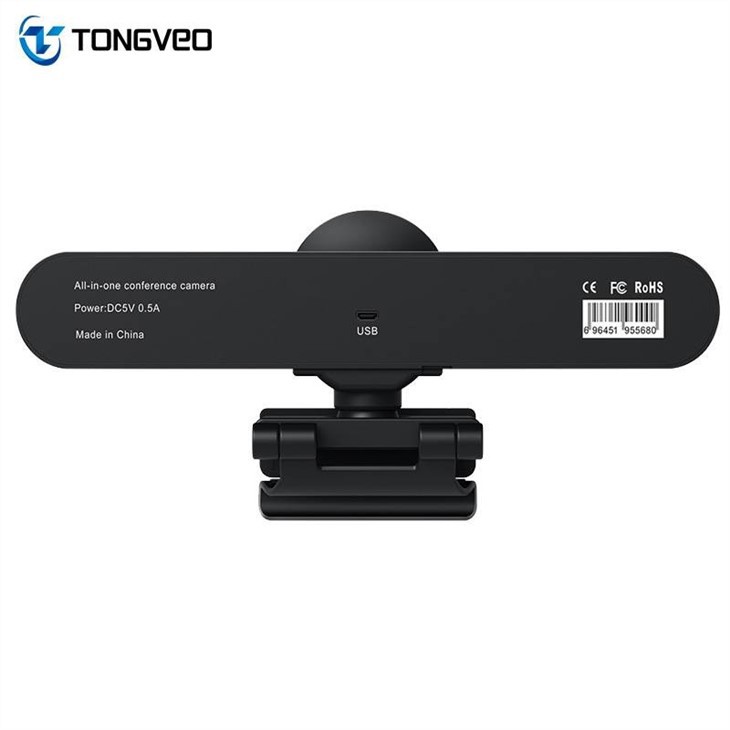
Webcam non riconosciuta: dopo l'aggiornamento, se il computer non riconosce la webcam, prova a scollegarla e ricollegarla. Puoi anche provare a utilizzare una porta USB diversa. Se il problema persiste, potrebbe trattarsi di un problema con l'installazione del firmware. Ritentare l'aggiornamento o chiedere aiuto al produttore.
Problemi di prestazioni: Se noti un calo delle prestazioni della webcam dopo l'aggiornamento, potrebbe essere dovuto a problemi di compatibilità. Se possibile, prova a ripristinare la versione precedente del firmware. Puoi trovare le istruzioni su come eseguire questa operazione sul sito Web del produttore.
Conclusione
L'aggiornamento del firmware della tua webcam USB 4K è un processo relativamente semplice che può apportare vantaggi significativi al tuo dispositivo. Seguendo i passaggi descritti in questa guida, puoi assicurarti che la tua webcam funzioni sempre al meglio, con le funzionalità e le patch di sicurezza più recenti.
Se sei alla ricerca di una webcam USB 4K di alta qualità, offriamo una gamma di prodotti adatti a varie esigenze, tra cuiwebcam e altoparlante per sale riunioni con zoom di grandi dimensioniEOttimo per riunioni Zoom e webcam e microfono della sala Google Meet. Che tu sia uno streamer professionista, un insegnante o un uomo d'affari, le nostre webcam possono soddisfare le tue esigenze.
Se hai domande sui nostri prodotti o sul processo di aggiornamento del firmware o se sei interessato all'acquisto delle nostre webcam USB 4K, non esitare a contattarci. Siamo qui per assisterti con tutte le tue esigenze relative alla webcam.
Riferimenti
- Manuali utente del produttore per webcam USB 4K
- Risorse online e forum relativi agli aggiornamenti del firmware della webcam


