

Come aggiornare il firmware di una fotocamera per conferenze per PC?
Lasciate un messaggio

L'aggiornamento del firmware di una fotocamera per conferenze per PC è un processo cruciale che può migliorare le prestazioni della fotocamera, aggiungere nuove funzionalità e migliorare la compatibilità con vari software e sistemi. Come fornitore di telecamere per conferenze per PC, comprendo l'importanza di fornire una chiara guida su questo argomento. In questo post sul blog, ti guiderò attraverso il processo passo-passo di aggiornamento del firmware di una fotocamera per conferenze per PC, evidenziando i punti chiave lungo la strada.
Perché gli aggiornamenti del firmware contano
Prima di approfondire il processo di aggiornamento, discutiamo brevemente perché gli aggiornamenti del firmware sono essenziali. Il firmware è il software che funziona sulla fotocamera, controllando le sue funzioni e le sue operazioni. Nel tempo, i produttori rilasciano aggiornamenti del firmware per affrontare i bug, migliorare la stabilità, migliorare la qualità delle immagini e introdurre nuove funzionalità. Mantenendo aggiornato il firmware della fotocamera, ti assicuri di ottenere le migliori prestazioni e funzionalità possibili dal tuo dispositivo.
Prerequisiti
Prima di iniziare il processo di aggiornamento del firmware, ci sono alcune cose che devi fare:
- Controlla il modello della fotocamera:Assicurati di conoscere il modello esatto della fotocamera per conferenze per PC. Queste informazioni si trovano di solito sulla fotocamera stessa o nella documentazione del prodotto.
- Verifica la compatibilità:Assicurarsi che l'aggiornamento del firmware sia compatibile con il modello della fotocamera. Controlla il sito Web del produttore per la versione più recente del firmware e le informazioni di compatibilità.
- Dati di backup:Sebbene gli aggiornamenti del firmware in genere non influiscano sulle impostazioni della fotocamera o sui dati memorizzati, è sempre una buona idea eseguire il backup di eventuali informazioni importanti per ogni evenienza.
- Preparare una connessione Internet stabile:Avrai bisogno di una connessione Internet stabile per scaricare l'aggiornamento del firmware. Assicurati che la tua rete sia affidabile e abbia una larghezza di banda sufficiente.
- Carica la fotocamera:Se la fotocamera è alimentata a batteria, assicurarsi che sia completamente carica o collegata a una fonte di alimentazione durante il processo di aggiornamento.
Passaggio 1: individuare l'aggiornamento del firmware
Il primo passo nell'aggiornamento del firmware della fotocamera della conferenza per PC è individuare l'ultima versione del firmware. Ecco come puoi farlo:
- Visita il sito web del produttore:Vai al sito ufficiale del produttore della tua fotocamera. Cerca la sezione Support o Download.
- Trova l'aggiornamento del firmware:Una volta che sei sulla pagina di supporto, cerca l'aggiornamento del firmware per il tuo modello di fotocamera specifico. L'aggiornamento può essere elencato in una sezione intitolata "Firmware", "Aggiornamenti del driver" o qualcosa di simile.
- Scarica il firmware:Fai clic sul collegamento Download per iniziare a scaricare il file di aggiornamento del firmware. Salva il file in una posizione sul tuo computer in cui puoi trovarlo facilmente, come la cartella desktop o download.
Passaggio 2: preparare la fotocamera
Prima di poter installare l'aggiornamento del firmware, dovrai preparare la fotocamera. Ecco cosa dovresti fare:
- Collega la fotocamera:Usa un cavo USB per collegare la fotocamera per conferenze per PC al computer. Assicurati che la fotocamera sia accesa e riconosciuta dal tuo computer.
- Controlla il riconoscimento:Sul tuo computer, apri il gestore dei dispositivi o lo strumento di informazioni di sistema per confermare che la fotocamera è riconosciuta. Se non è riconosciuto, prova a scollegare e riconnettere la fotocamera o utilizzare una porta USB diversa.
Passaggio 3: installare l'aggiornamento del firmware
Dopo aver scaricato il file di aggiornamento del firmware e preparato la fotocamera, è tempo di installare l'aggiornamento. Segui questi passaggi:
- Esegui l'utilità di aggiornamento:Individua il file di aggiornamento del firmware sul computer e fai doppio clic su di esso per eseguire l'utilità di aggiornamento. L'utilità può essere un file eseguibile autonomo o una procedura guidata di configurazione.
- Segui le istruzioni sullo schermo:L'utilità di aggiornamento ti guiderà attraverso il processo di installazione. Leggi attentamente le istruzioni e seguile passo dopo passo. Potrebbe essere necessario accettare l'accordo di licenza per l'utente finale e selezionare la posizione di installazione.
- Attendere il completamento dell'aggiornamento:Il processo di aggiornamento del firmware potrebbe richiedere diversi minuti per essere completato, a seconda delle dimensioni dell'aggiornamento e della velocità del computer. Non scollegare la fotocamera o disattivare il computer durante il processo di aggiornamento.
- Verifica l'aggiornamento:Una volta completato l'aggiornamento, la fotocamera può riavviare automaticamente. Controlla le impostazioni della fotocamera o il sito Web del produttore per confermare che è installata la nuova versione del firmware.
Passaggio 4: testare la fotocamera
Dopo aver installato l'aggiornamento del firmware, è importante testare la fotocamera per assicurarsi che funzioni correttamente. Ecco cosa puoi fare:

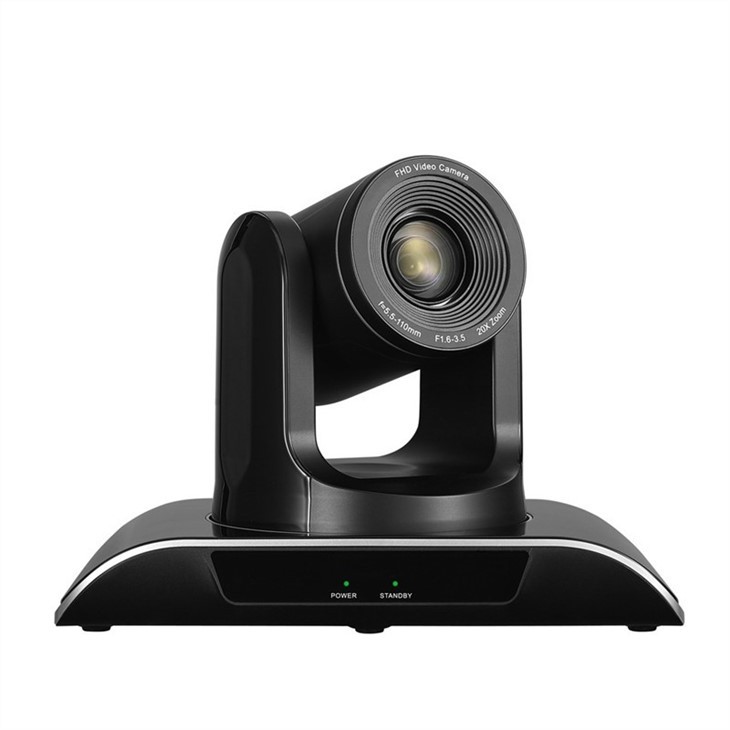
- Avvia un'applicazione di videoconferenza:Apri un'applicazione di videoconferenza, come zoom, skype o team Microsoft.
- Controlla le impostazioni della fotocamera:Nell'applicazione di videoconferenza, vai al menu Impostazioni o preferenze e seleziona la fotocamera come dispositivo di input video. Assicurati che la fotocamera sia riconosciuta e che la qualità del video sia soddisfacente.
- Prova le funzionalità della fotocamera:Prova a utilizzare le varie caratteristiche della fotocamera, come pan, inclinazione, zoom e autofocus. Assicurati che tutte le funzionalità funzionino correttamente.
Risoluzione dei problemi
Se si riscontrano problemi durante il processo di aggiornamento del firmware, ecco alcuni suggerimenti per la risoluzione dei problemi che possono aiutare:
- Controlla la connessione:Assicurarsi che il cavo USB sia collegato in modo sicuro sia alla fotocamera che al computer. Prova a utilizzare un cavo o una porta USB diverso, se necessario.
- Riavvia i dispositivi:Prova a riavviare la fotocamera, il computer e il router. A volte, un semplice riavvio può risolvere i problemi di connettività.
- Verifica la versione del firmware:Controllare il doppio che hai scaricato la versione del firmware corretta per il modello della fotocamera. Se hai ancora problemi, contatta il team di supporto del produttore per assistenza.
- Disabilita il software antivirus:Disabilita temporaneamente il software antivirus o il firewall per vedere se sta bloccando l'aggiornamento del firmware. Ricorda di riaccendere il software dopo il completamento dell'aggiornamento.
Conclusione
L'aggiornamento del firmware della fotocamera della conferenza PC è un processo semplice che può migliorare significativamente le prestazioni e la funzionalità della fotocamera. Seguendo i passaggi descritti in questo post sul blog, puoi assicurarti che la fotocamera stia eseguendo l'ultima versione del firmware e godendo di tutti i vantaggi che ha da offrire.
Se sei sul mercato per una fotocamera per conferenze per PC di alta qualità, offriamo una vasta gamma di prodotti per soddisfare le tue esigenze. Dai un'occhiata al nostroFotocamera per videoconferenza USB HD PTZ,Huddle Camera per le chiamate di videoconferenza a casa, EVideocamera Remote Control PTZ a prezzi accessibili per la chiesa.
In caso di domande o hai bisogno di ulteriore assistenza con gli aggiornamenti del firmware o la selezione della fotocamera, non esitare a contattarci. Siamo qui per aiutarti a sfruttare al meglio la tua esperienza di videoconferenza.
Riferimenti
- Documentazione del prodotto del produttore
- Sito Web di supporto del produttore


